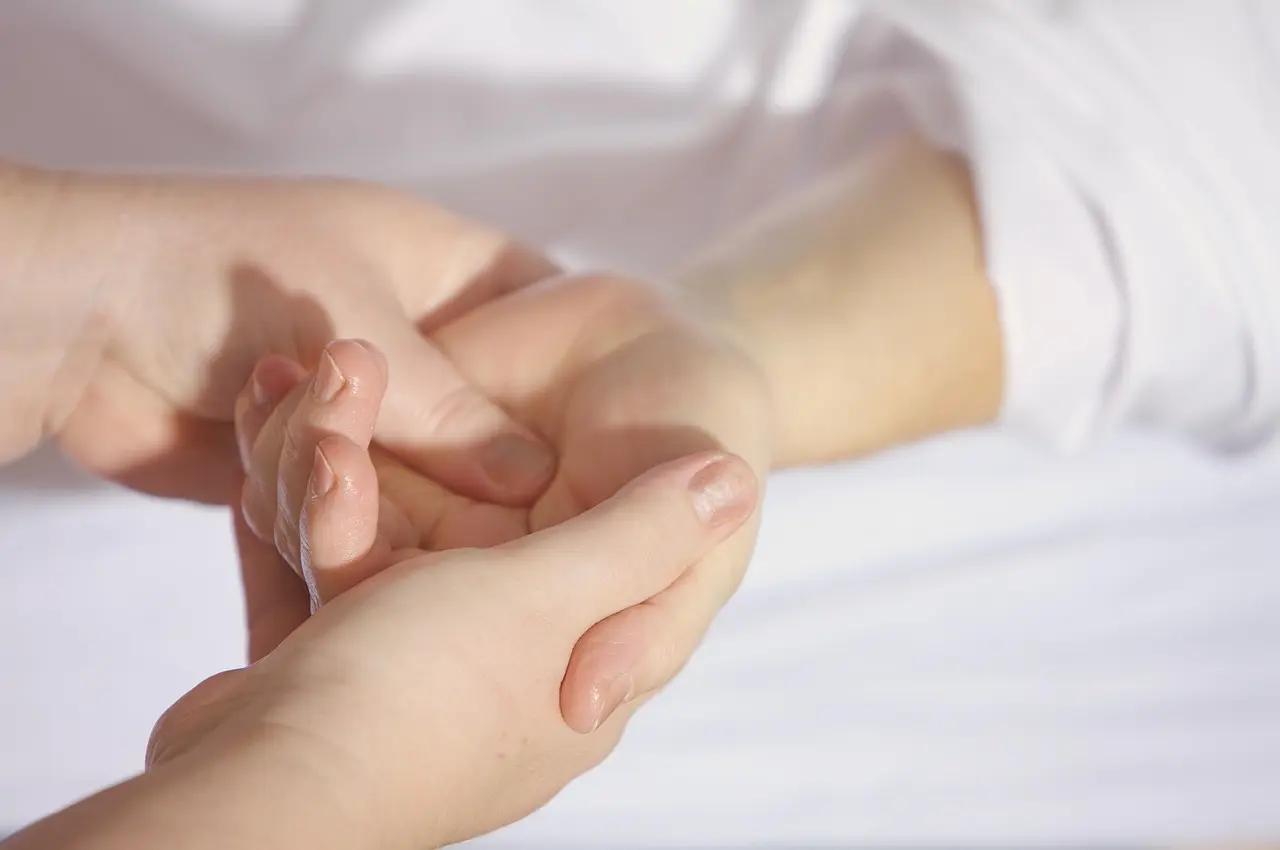

Banker du løs på tastaturet dagen lang – og ender med ømme håndled, stive underarme eller prikken i fingrene? Uanset om du er programmør, gamer, skribent eller bare elsker følelsen af clicky switches, kan selv det bedste mekaniske tastatur blive din værste fjende, hvis kroppen ikke spiller med.
Men ro på: det behøver ikke gøre ondt at taste hurtigt. Med den rette viden om ergonomi, udstyr og gode vaner kan du forvandle maraton-skrivning fra en belastning til en leg. I denne guide dykker vi ned i, hvorfor dine hænder og arme bliver trætte, og – vigtigst af alt – hvad du konkret kan gøre lige nu for at bryde smertecyklussen.
Læn dig tilbage (helst med skuldrene afslappet og albuerne i 90°!) og læs med, når vi trin for trin viser dig vejen til lettere, sundere og mere effektiv tastning. Din krop vil takke dig – og dit skriveflow vil aldrig have været bedre.
Forstå årsagerne til træthed ved tastning
Inden du kan forebygge træthed og smerter, skal du forstå hvorfor hænder og underarme bliver belastede, når vi skriver i timevis.
- Gentagne bevægelser – Et almindeligt kontordøgn kan indebære titusindvis af tastetryk. Selv små kræfter bliver til en stor samlet belastning, når de gentages uden variation.
- Statisk muskelarbejde – Når du lader hænderne “svæve” over tastaturet eller holder enkelte taster nede (f.eks. Shift eller Ctrl) i længere tid, arbejder musklerne isometrisk. Blodgennemstrømningen falder, og affaldsstoffer hober sig op, hvilket giver udmattelse hurtigere end ved dynamiske bevægelser.
- Uhensigtsmæssige vinkler – Bøjede håndled (radial eller ulnar deviering), hævede skuldre eller overstrakte albuer øger trykket i sener og nerver. Når vinklerne er “skruebrækker-agtige”, skal muskler og bindevæv kompensere, og risikoen for irritation af f.eks. karpaltunnelen stiger.
- Høj tastemodstand – Et tastatur med hårde fjedere, lang vandring eller høje taster kræver mere kraft pr. slag. Hver enkelt tast føles måske ubetydelig, men den ekstra modstand akkumuleres i fingrenes små fleksorsener.
Det er normalt at føle almindelig træthed efter en lang arbejdsdag – musklerne er brugt, men restituerer hurtigt med pause og bevægelse. Ømhed (f.eks. let spændt eller stiv fornemmelse næste morgen) er et signal om, at vævet har været presset ud over dagligdagsniveauet, men som oftest kan imødekommes med justering af arbejdsstillinger og mikropauser.
Hold øje med advarselstegn på overbelastning:
- Vedvarende smerter, der ikke forsvinder efter hvile.
- Prikken eller sovende fornemmelser i fingre og håndflade.
- Nedsat grebsstyrke eller svært ved at åbne glas/klips.
- Skarp, stikkende smerte, når du rammer bestemte taster.
Disse symptomer indikerer, at krop og nerver er presset ud over, hvad korte pauser kan reparere. Ignorerer du dem, kan det føre til varige problemer som tendinit eller karpaltunnelsyndrom.
Læg også mærke til ydre faktorer. Kolde omgivelser gør sener og muskler stivere, mens dårlig belysning kan få dig til at spænde nakke og skuldre. Overvej at optimere hele arbejdsmiljøet – lige fra tastetryk til indeklima. Et mere energieffektivt kontor er ofte også et varmere og behageligere sted at arbejde; inspiration kan du finde hos Energi, Varme & Bolig – din guide til grønnere hjem og lavere regninger.
Ergonomi: stol, bord, skærm og placering af tastaturet
Et godt mekanisk tastatur hjælper ikke meget, hvis resten af dit arbejds-setup tvinger dine led i uhensigtsmæssige positioner. Sørg derfor for, at stol, bord, skærm og tastatur arbejder med dig – ikke imod dig.
1. Sid korrekt – Grundpositionen
- Skuldre: Afslappede og let tilbage, ikke trukket op mod ørerne.
- Albuer: Ca. 90-100° vinkel og så tæt på kroppen som muligt.
- Underarme: Understøttet af armlæn eller bordplade, så du ikke “hænger” i skuldermusklerne.
- Lænd & ryg: Ryglænnet skal støtte lænden; læg vægten bagud, så du undgår at falde sammen over tastaturet.
- Fødder: Fladt på gulvet eller på fodstøtte; hofter let over knæniveau for en åben hoftevinkel.
2. Indstil bordet
Bordhøjden justeres, så bordinity vinkel (fra bordplade til albue) er 10-15 cm. Hvis bordet ikke kan justeres, tilpas i stedet stolhøjde og brug fodstøtte.
3. Skærmen placeres efter øjnene – Ikke omvendt
- Øverste skærmkant i øjhøjde eller en anelse under.
- Afstand: 50-70 cm (cirka en armslængde).
- Centrér skærmen, så du ikke behøver rotere nakken.
4. Tastaturet tæt på kroppen og i neutral vinkel
| Gør | Undgå |
|---|---|
|
|
5. Giv led og nerver plads
Når tastaturet er for langt væk eller for højt, ender du ofte med foroverbøjede håndled (ekstension) eller udaddrejede albuer (ulnar deviation). Begge stillinger kan irritere sener og nerver.
Hurtig checklist
- ☑ Skuldre frie – ingen spænding.
- ☑ Albuer 90-100° på armlæn/bord.
- ☑ Skærmens top i øjenhøjde.
- ☑ Tastatur 5-10 cm fra kant, let negativ tilt.
- ☑ Afrundet bordkant eller blød edge-guard.
Opgrader dit setup trin for trin. Selv små justeringer – et ekstra hul ned i stolen eller en skærmforhøjer – kan mærkes tydeligt i hænder, underarme og skuldre efter en lang skrivedag.
Vælg det rigtige tastatur og tilbehør
Det tastatur, du vælger, har stor betydning for hvor meget kraft og hvilke vinkler, dine hænder udsættes for i løbet af dagen. Overvej derfor både switch-type, højde, layout og det øvrige tilbehør i én samlet løsning, der passer til dine behov.
1. Vælg switches med lav aktiveringskraft
- Lineære eller lette taktile switches (ca. 35-50 g) kræver mindre nedtrykskraft end tunge, kliklydende varianter og reducerer derved belastningen pr. tast.
- Hvis du skriver meget, kan det betale sig at teste flere fjederstyrker – en reduktion på bare 10 g pr. tast kan give hundreder af kilo mindre totalbelastning om dagen.
- Kombinér lette switches med kort aktiveringsafstand (fx 1,2-1,5 mm) for at minimere bevægelsesudslag og undgå “bottom-out”.
2. Lavprofil eller højprofil?
- Lavprofil-tastaturer (både mekaniske og scissor-switch) giver lavere tastevandring og mindre behov for håndledsekstension. De er ofte gode, hvis du skriver længe uden håndledsstøtte.
- Højprofil-tastaturer kræver typisk en blød palm rest for at undgå skarpe vinkler. Har du allerede en god negativ tilt på bordet eller en delt, hævet løsning, kan de dog stadig være komfortable.
3. Split, tenting og columnar stagger
- Split-tastaturer lader dig placere halvdelene i skulderbreddes afstand, så underarme og håndled forbliver i neutral linje.
- Tenting (v-formet opad) aflaster underarmenes pronation – 5-10° er ofte tilstrækkeligt.
- Columnar stagger (vertikale kolonner) følger fingrenes naturlige længdeforskelle og mindsker sidebevægelser i de yderste led.
4. Kortere layouts giver kortere rækkeafstand
Et 60 %, 65 % eller 75 % layout fjerner det numeriske felt og/eller navigationsblokken, så musen kan ligge tættere på kroppen. Det betyder mindre udadrotation i skulderen og færre stræk i underarmen, når du skifter mellem tastatur og pegeredskab.
5. Håndleds- og håndfladestøtter
- Brug en blød, eftergivelig palm rest (skum, gel eller uld) som pauseområde. Læg hænderne helt fra dig i korte intervaller i stedet for at hvile vægten på støtten, mens du skriver.
- Undgå hårde kanter under selve tastningen – det kan klemme blodkar og nerver.
6. Alternative pegeenheder
- Lodret mus holder underarmen i neutral stilling og kan reducere spændinger omkring albue og håndled.
- Trackball eller centreret pegeenhed (fx roller-bar) minimerer bevægelser væk fra tastaturet, især i kompakte setups.
- Skift mellem flere pegeredskaber i løbet af dagen for at variere belastningen.
Tag dig tid til at afprøve forskellige kombinationer af switches, layouts og tilbehør. Kroppen reagerer forskelligt fra person til person – men med det rette udstyr kan du fjerne mange af de små belastninger, der ellers ophober sig til hånd- og armtræthed.
Skriveteknik og vaner der reducerer belastning
En stor del af belastningen ved tastning stammer ikke fra selve tastaturet, men fra den måde vi bruger det på. Små justeringer i teknik og vaner kan derfor give en markant lettelse for hænder, håndled og underarme.
Skriv med lette, kontrollerede anslag
- Lad fingrene svæve over tasterne og pres kun til aktiveringspunktet. Øv dig i at undgå at “bottom-oute”, hvor du hamrer tasten helt i bund og sender stødet videre op gennem håndleddet.
- Prøv en simpel øvelse: Skriv et afsnit, hvor du bevidst forsøger at få så lave tastelyde som muligt. Det øger din opmærksomhed på kraftforbruget.
Hold håndleddene i neutral stilling
- Undgå bøjede håndled (opad, nedad eller til siderne). Justér tastaturets vinkel – en let negativ tilt (forkanten en smule højere end bagkanten) giver ofte den mest neutrale position.
- Placér tastaturet, så dine albuer kan være tæt ved kroppen og underarmene hviler let på bordpladen eller en blød støtte, når du pauser.
Flyt hænderne – ikke bare fingrenes yderled
- Lad større bevægelser komme fra underarmene og skuldrene i stedet for kun fra fingrene. Det fordeler belastningen over flere muskelgrupper.
- Brug hele hånden til at nå yderste taster i stedet for at strække en enkelt finger maksimalt.
Udnyt genveje og ommapning
- Lær de vigtigste tastaturgenveje i dine mest brugte programmer. Færre klik med musen betyder mindre tid med statisk greb.
- Ommap
Caps LocktilCtrlellerEsc, så du slipper for at knække lillefingeren om bag tastaturet flere hundrede gange om dagen. - Har du mange
Shift+AltGr-kombinationer? Overvej et makro-lag eller en dual-function-tast, der fungerer som modifier, når den holdes nede, men som almindelig tast ved et kort tryk.
Fordel arbejdet mellem hænderne
- Skift hånd for modifikatortaster (fx
Ctrl,Shift) afhængigt af hvor kursøren eller næste bogstav befinder sig. Det undgår ensidig belastning. - Anvend alternating hand typing på ord, hvor det giver mening – især ved lange kommandoer i terminalen eller genveje i spil.
Løft fingrene – lad være med at “bo” på tasterne
- Undgå at hvile fingrene tungt på
Shift,Ctrl,FnellerSpacemellem aktiveringer. Det statiske tryk kan være næsten lige så belastende som gentagne anslag. - Træn dig selv i at slippe tasten fuldstændigt efter hver aktivering; mange mekaniske switche registrerer alligevel pre-travel på nedturen.
Ved konsekvent at implementere disse teknikker vil du ofte opleve, at både hastighed og præcision øges – samtidigt med at muskeltrætheden mindskes betydeligt.
Pauser, mikropauser og effektive øvelser
Selv det mest ergonomiske tastatur kan ikke kompensere for manglende pauser. Sørg derfor for et klart pauseskema: 30-60 sekunders mikropause for hver 10-15 minutters intensiv tastning og en længere pause på 5-10 minutter mindst én gang i timen. Brug et timer-plugin eller pause-reminder-app, så du ikke glemmer det midt i flowet.
Når alarmen lyder, så skift kropsstilling helt – rejse dig, ryst hænderne, rul skuldrene, stil dig i et lunge-stræk eller gå efter vand. Variation er nøglen; statiske muskler trætter hurtigere end dynamiske.
Skånsomme øvelser til mikropausen
- Finger-vifte: Spred fingrene så meget som muligt, hold 3 sek., saml dem og knyt let. Gentag 10 gange.
- Underarmsstræk (fleksorer): Stræk armen frem med håndfladen op, bøj håndleddet let nedad med den anden hånd, indtil du mærker et mildt stræk på underarmens underside. Hold 15 sek.
- Underarmsstræk (ekstensorer): Samme teknik, men med håndfladen ned og bøj håndleddet nedad, så du mærker strækket på oversiden.
- Nerveglidning (medianus): ”Stop-hånd” – arm ud fra skulderen, albue let bøjet, håndfladen frem og fingre pegende op. Vip blidt håndleddet frem og tilbage 5-6 gange.
- Let styrke: Klem om en blød skum-gripball 10-15 gentagelser for cirkulation og balance mellem fleksorer/ekstensorer.
Miljøfaktorer, der tit glemmes
Hvis musklerne arbejder i et koldt lokale, spænder de mere end nødvendigt. Hold derfor temperaturen omkring 20-22 °C, undgå trækgener, og sørg for jævn, indirekte belysning, så du ikke sidder og kniber øjnene sammen. Husk også løbende hydrering; selv let dehydrering sænker muskeludholdenheden.
En god tommelfingerregel er at behandle din arbejdsrutine som en grundig 11-punkts tjekliste før køb af andelsbolig: Gennemgå alle detaljer jævnligt, justér det der mangler, og tag ikke noget for givet. Jo oftere du tjekker ind med kroppen, desto tidligere opdager du begyndende overbelastning.
Afslut hver større arbejdsblok (f.eks. før frokost og fyraften) med 2-3 minutter, hvor du fokuserer på
dyb vejrtrækning og afslapning af skuldre og nakke. Det sænker den generelle muskeltonus og giver dig et friskere afsæt til næste skrivepas.
Langsigtet strategi: værktøjer, tracking og hvornår du skal søge hjælp
- Pauseremindere: Programmer som Workrave, Stretchly eller RSI Guard popper op med jævne mellemrum og minder dig om mikropauser (20-30 sek.) og længere strækepauser. Vælg et interval der passer til din arbejdsgang og justér det løbende.
- Tekstudvidelse & autokorrektur: Værktøjer som aText, Espanso, TextExpander eller indbyggede funktioner i macOS/Windows kan erstatte ofte brugte fraser (
mvh→ “Med venlig hilsen …”) og lade dig indsætte datoer, signaturer og kodeblokke med få anslag. - Makroer og genvejslag: Er du på Windows, giver AutoHotkey uendelige muligheder for at binde lange tastesekvenser til én kombination. Bruger du et programmérbart mekanisk tastatur (VIA/QMK/ZMK), kan du lave layers og tap-dance, så du fx sletter hele ord eller indsætter specialtegn uden at strække fingrene til højre Alt.
Mål – Så kan du forbedre
Uden data kan du kun gætte. Før simple log-noter i et regneark eller en notes-app, hvor du skriver:
- Tidsforbrug ved tastaturet pr. dag.
- Antal pauser – og om de blev holdt.
- Eventuelle gener (1-10-skala) i håndled, underarme eller skuldre.
Vil du være mere nørdet, kan du lade WhatPulse, KeyCounter eller ActivityWatch tælle tastetryk og museklik. På den måde opdager du travle perioder i god tid og kan planlægge ekstra hvile eller variation.
Hvornår skal du søge professionel hjælp?
Kontakt fysioterapeut, ergoterapeut eller arbejdsmiljørådgiver, hvis du oplever:
- Vedvarende smerter der varer mere end et par dage trods pauser.
- Stikkende/prikkende fornemmelser eller følelsesløshed i fingre, hænder eller underarme.
- Nedsat grebsstyrke eller besvær med finmotoriske opgaver (fx at dreje en nøgle).
Tidlig indsats kan forhindre kroniske skader som karpaltunnelsyndrom eller tennisalbue.
Iterér og tilpas løbende
Brug kombinationen af softwaredata og kropslige signaler til jævnligt at tune dit setup:
- Justér tastaturets vinkel og højde, hvis håndleddene bliver stive.
- Skift switch-type eller fjederstyrke, når du registrerer øget træthed i fingrene.
- Tilføj eller fjern pauseremindere i travle perioder.
En god langsigtet strategi er dynamisk. Lyt til din krop, saml data – og vær ikke bange for at ændre kurs.